> ## Documentation Index
> Fetch the complete documentation index at: https://docs.wyzehost.com.br/llms.txt
> Use this file to discover all available pages before exploring further.
# Como aumentar o SSD do seu VPS.
> Neste guia, mostraremos como aumentar o SSD sem perder nenhum arquivo.
## Guia em vídeo:
**Durante o upgrade, todos os arquivos são mantidos.**
## Passo a passo (Versão escrita)
1. Acesse o nosso [site](https://financeiro.wyzehost.com.br/login) e faça o login em sua conta.
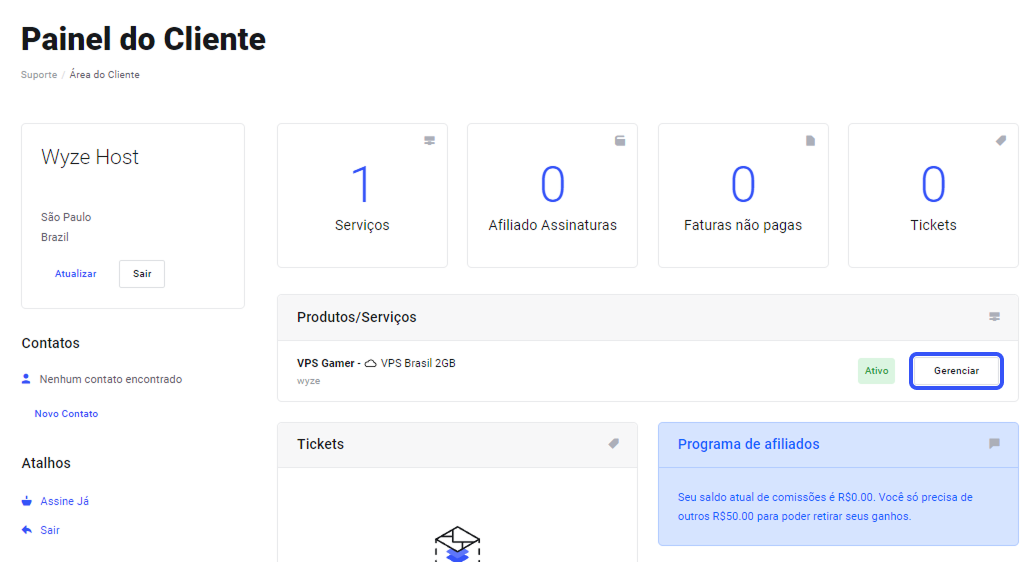
2. Selecione: **Painel do cliente -> Gerenciar** para acessar o painel de controle.
## Escolhendo o plano de upgrade
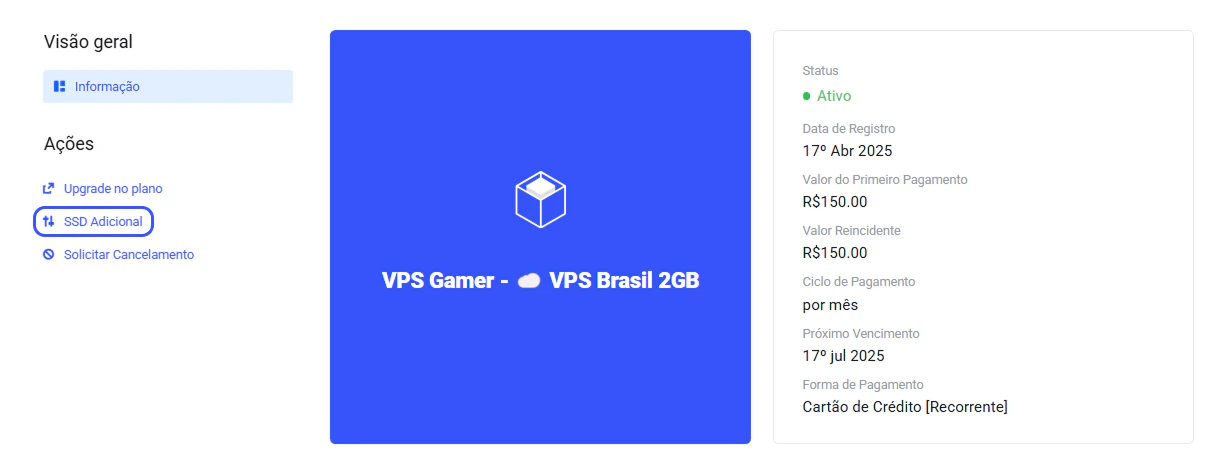
1. Navegue até a opção **SSD Adicional**.
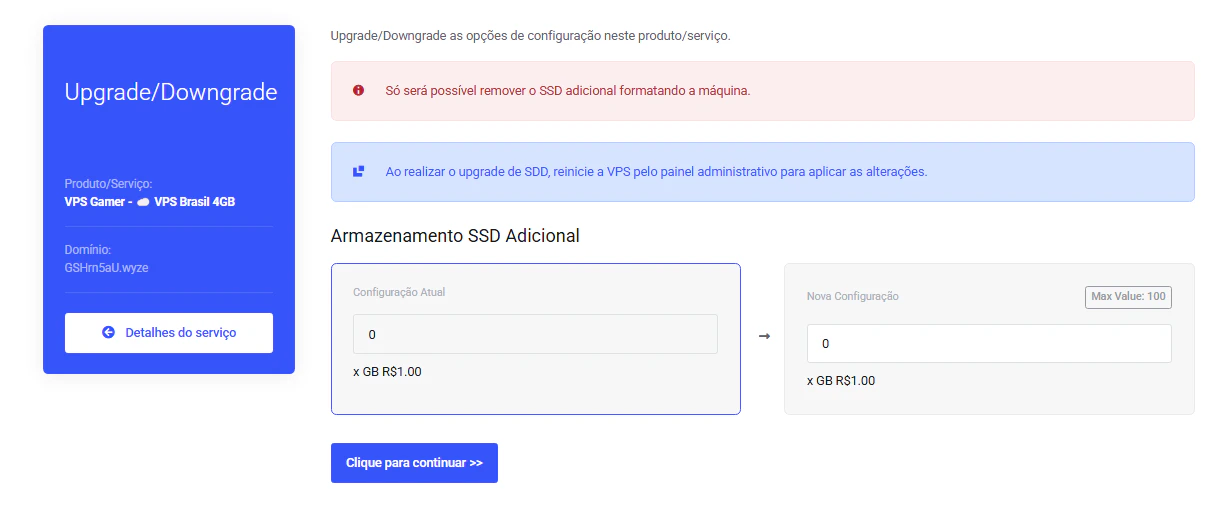
2. Selecione a quantidade de **ssd adicional** que deseja.
3. Realize o pagamento do upgrade e **reinicie o vps** no painel de controle para concluir o processo.
**É importante lembrar que o reinício do vps deve ser realizado através do painel de controle. Caso reinicie o vps internamente, o procedimento não funcionará.**
Se você tiver qualquer dúvida, entre em contato com a nossa equipe de suporte
em nosso [WhatsApp](https://wa.me/5511912842643)
e [Discord](https://discord.com/invite/x3qFazUTZ7).
 ## Escolhendo o plano de upgrade
1. Navegue até a opção **SSD Adicional**.
## Escolhendo o plano de upgrade
1. Navegue até a opção **SSD Adicional**.
 2. Selecione a quantidade de **ssd adicional** que deseja.
3. Realize o pagamento do upgrade e **reinicie o vps** no painel de controle para concluir o processo.
2. Selecione a quantidade de **ssd adicional** que deseja.
3. Realize o pagamento do upgrade e **reinicie o vps** no painel de controle para concluir o processo.