> ## Documentation Index
> Fetch the complete documentation index at: https://docs.wyzehost.com.br/llms.txt
> Use this file to discover all available pages before exploring further.
# Como apontar seu domínio para a Cloudflare?
> Neste guia, mostraremos como apontar seu domínio para a Cloudflare
## Cloudflare
1. Acesse o site da [Cloudflare](https://dash.cloudflare.com/login) e crie uma conta.
2. Após criar sua conta, clique no botão **adicionar um site** e insira o nome do seu domínio.
 ## Escolha um plano
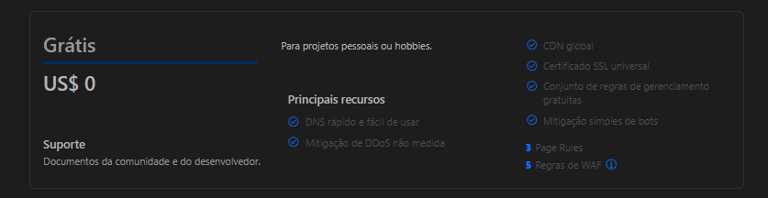
1. A Cloudflare oferece diversos planos, no tutorial iremos utilizar o plano grátis.
## Escolha um plano
1. A Cloudflare oferece diversos planos, no tutorial iremos utilizar o plano grátis.
 **A Cloudflare irá importar automaticamente todas as configurações e fornecer informações sobre possíveis problemas.**
## Configurando namerservers
1. Após escolher o seu plano, será necessário substituir os namerservers fornecidos pela **Godaddy** pelos namerservers da Cloudflare.
2. Anote os namerservers para utilizar na etapa abaixo.
**A Cloudflare irá importar automaticamente todas as configurações e fornecer informações sobre possíveis problemas.**
## Configurando namerservers
1. Após escolher o seu plano, será necessário substituir os namerservers fornecidos pela **Godaddy** pelos namerservers da Cloudflare.
2. Anote os namerservers para utilizar na etapa abaixo.
 ## Registrando namerservers na Godaddy
1. Acesse a categoria **meus produtos** na Godaddy.
2. Procure por seu domínio e clique no botão **DNS**.
## Registrando namerservers na Godaddy
1. Acesse a categoria **meus produtos** na Godaddy.
2. Procure por seu domínio e clique no botão **DNS**.
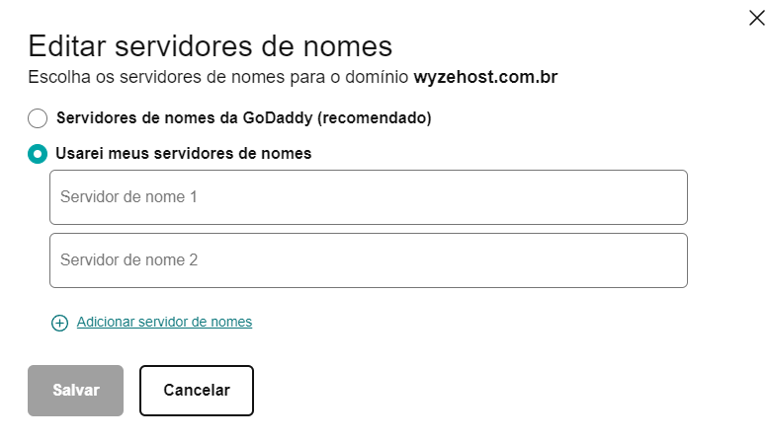
 3. Selecione a aba **servidores de nomes** e clique no botão **mudar servidor de nomes**.
 4. Pronto, basta copiar os namerservers que a **Cloudflare** disponibilizou e adicionar na **Godaddy**.
 5. Aguarde até **30 minutos** para que as informações sejam atualizadas em toda a rede do seu provedor.
Se você tiver qualquer dúvida, entre em contato com a nossa equipe de suporte
em nosso [WhatsApp](https://wa.me/5511912842643)
e [Discord](https://discord.com/invite/x3qFazUTZ7).
5. Aguarde até **30 minutos** para que as informações sejam atualizadas em toda a rede do seu provedor.
Se você tiver qualquer dúvida, entre em contato com a nossa equipe de suporte
em nosso [WhatsApp](https://wa.me/5511912842643)
e [Discord](https://discord.com/invite/x3qFazUTZ7).